
在线调试
l2d-viewer 是一款面向 l2d 开发者的可视化调试工具,支持在浏览器中加载、预览和调试 Live2D 模型(Cubism 2 / Cubism 6)。本文档将带你完整了解每一项功能的使用方法。
点击前往:https://l2d-viewer.hacxy.cn
目录
界面概览
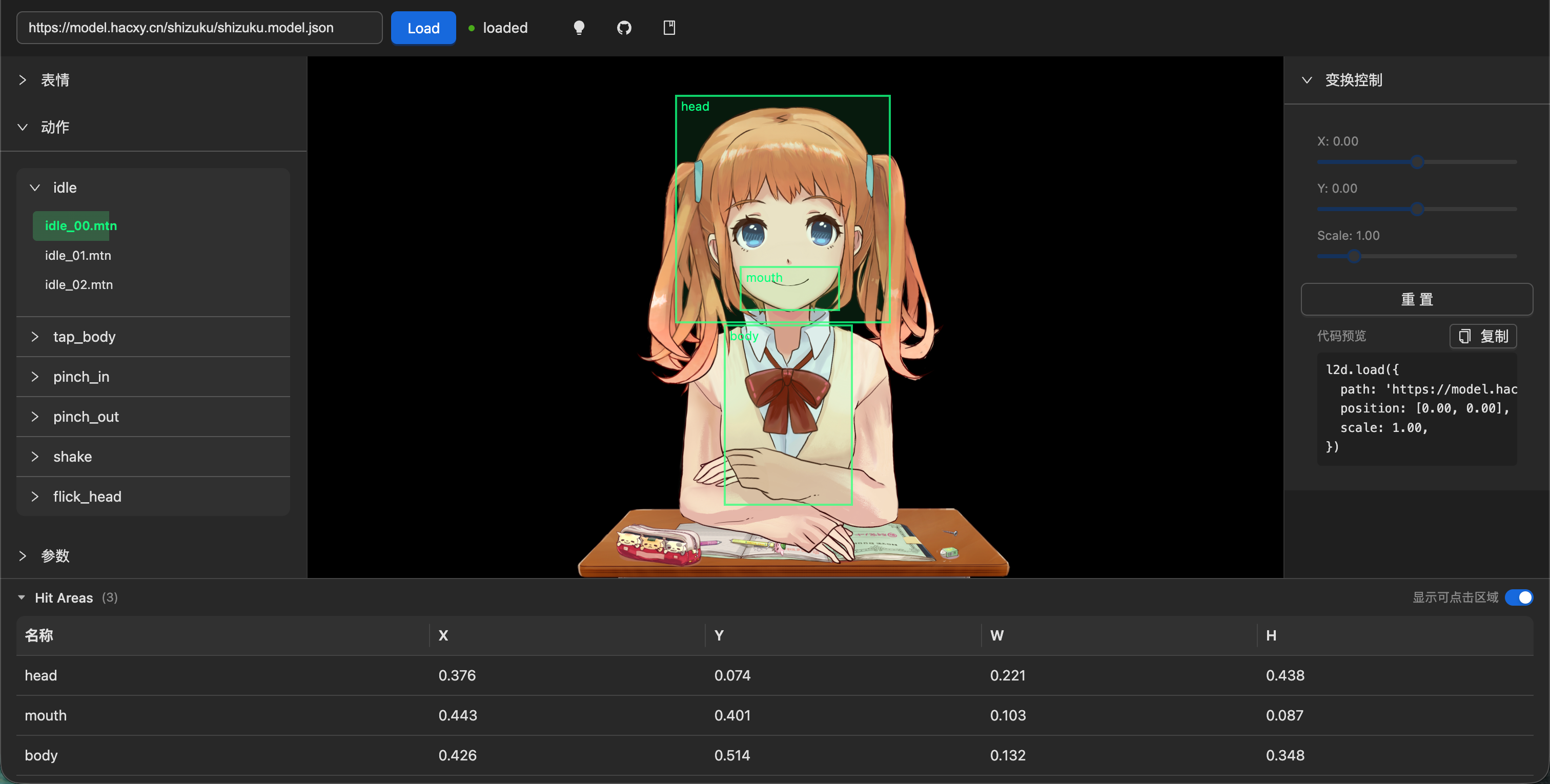
界面分为三个区域:
| 区域 | 说明 |
|---|---|
| 顶部栏 | 模型 URL 输入、加载状态、主题切换 |
| Canvas 画布 | Live2D 模型渲染区,支持拖拽移动 |
| 右侧边栏 | 变换控制 + 各调试面板 |
加载模型
通过 URL 输入框加载
在顶部栏的输入框中粘贴模型配置文件的 URL,支持以下格式:
- Cubism 2:
.model.json - Cubism 6:
.model3.json
- Cubism 2:
按下 Enter 键或点击 Load 按钮开始加载。
加载过程中,画布上会显示进度遮罩,顶部状态徽章会变为
loading状态。加载完成后,模型出现在画布中,状态变为
loaded,右侧各面板数据自动填充。
从历史记录加载
输入框支持下拉历史,点击输入框后会显示最近加载过的模型 URL(最多 20 条),直接点击即可重新加载,无需重新输入。
错误处理
若 URL 不可访问或格式有误,状态徽章会显示 error,并在画布区域展示错误提示。请检查 URL 是否正确、服务器是否允许跨域(CORS)。
变换控制
模型加载后,可以通过右侧边栏的变换控制区域调整模型的位置和大小。
X / Y 位置滑块
- X 轴:左右移动模型,范围
-2到2 - Y 轴:上下移动模型,范围
-2到2 - 拖动滑块时模型实时响应,代码预览也会同步更新
Scale 缩放滑块
- 调整模型的显示大小,范围
0.1到5 1为模型原始大小
鼠标拖拽移动
直接在画布上按住鼠标左键并拖动,模型会跟随鼠标移动,松手后位置锁定。右侧 X/Y 滑块数值也会同步更新。
重置按钮
点击重置按钮,将 X、Y、Scale 全部恢复为默认值(x=0, y=0, scale=1)。
表情面板
表情面板位于右侧边栏,默认收起,点击面板标题可展开。
播放表情
- 面板展开后显示模型支持的所有表情 ID
- 点击任意表情条目即可立即播放该表情
- 当前激活的表情会以绿色高亮标记
随机表情
点击面板内的 随机 按钮,工具会随机选择并播放一个表情,适合快速浏览模型支持的全部表情效果。
取消激活
再次点击已激活的表情,或等待表情动画结束,高亮状态自动消失。
动作面板
动作面板位于右侧边栏,默认展开。
动作分组
Live2D 模型的动作通常按组织分类(如 idle、tap_body 等)。面板以折叠组的形式展示,点击组名可展开该组下的所有动作文件。
播放动作
点击某个动作条目即可以最高优先级(priority=3)播放该动作。
播放进度条
动作播放期间,对应条目下方会出现一条蓝色进度条,实时展示播放进度(0% → 100%)。
自动展开
当某个动作正在播放时,其所在的分组会自动展开,方便定位当前动作。
参数面板
参数面板位于右侧边栏,默认收起,点击标题展开。
这是调试 Live2D 模型时最强大的功能之一,可以实时查看和修改所有模型参数。
实时参数值
面板通过 requestAnimationFrame 循环每帧读取模型参数,参数值会实时刷新。
搜索过滤
面板顶部有搜索框,输入参数 ID 的关键字(如 Eye、Mouth)即可过滤参数列表,快速定位目标参数。
活跃参数高亮
当某个动作正在播放时,被动作驱动的参数会以蓝色左边框标记,表示该参数当前处于活跃状态(即 value ≠ default)。这对于分析动作驱动了哪些参数非常有用。
手动调整参数
每个参数行都配有一个滑块,拖动可直接修改参数值,模型对应部位实时响应。
- 滑块范围由模型定义的
min/max决定 - 行尾的数值显示当前精确值(保留 3 位小数)
重置单个参数
每个参数行末尾有一个 ↺ 按钮,点击后将该参数值恢复为模型的 default 默认值。
Hit Area 覆盖层
Hit Area 是 Live2D 模型定义的可点击区域,用于响应用户的触摸/点击事件(如点击头部、身体触发不同动作)。
开启覆盖层
在右侧 Hit Area 面板中,点击显示覆盖层开关(或勾选框),画布上会立即出现绿色矩形边框,标注所有 Hit Area 的位置和大小。
- 矩形边框:绿色半透明填充 + 亮绿色描边
- 矩形左上角显示该区域的 名称(如
Head、Body) - 覆盖层不会遮挡鼠标事件,不影响正常交互
数据表格
Hit Area 面板展开后,下方显示一个数据表格,列出所有区域的原始坐标数据(x、y、w、h),均为相对于 canvas 尺寸的比例值(0~1)。
关闭覆盖层
再次点击开关即可隐藏覆盖层。
代码预览与复制
代码预览区块位于右侧变换控制下方,实时展示当前模型配置对应的 JavaScript 调用代码:
l2d.load({
  path: 'https://example.com/model/model3.json',
  position: [0.00, 0.00],
  scale: 1.00,
})
每当你调整 URL、位置或缩放时,代码会实时更新。
复制代码
点击代码块右上角的 复制 按钮,代码内容会复制到剪贴板,可直接粘贴到你的项目中使用。
10. 主题切换
顶部栏右侧有一个灯泡图标的主题切换按钮:
- 点击切换深色模式和浅色模式
- 主题偏好会自动保存,下次打开工具时保持上次的设置
URL 分享
l2d-viewer 支持通过 URL query string 传递模型地址,方便分享调试链接。
格式
https://your-deployment-url/viewer?model=<编码后的模型URL>使用方法
- 加载模型后,浏览器地址栏会自动更新为带
?model=参数的 URL - 直接复制浏览器地址栏中的 URL 发送给他人
- 对方访问该 URL 时,工具会自动加载对应模型,无需手动输入
使用技巧
调试动作驱动的参数
- 在动作面板中播放某个动作
- 打开参数面板
- 观察带蓝色高亮的参数——这些就是该动作正在驱动的参数
- 可以据此了解动作的实现方式,或验证参数映射是否正确
快速定位参数
模型参数可能多达数十甚至上百个。使用参数面板顶部的搜索框,输入 Eye、Mouth、Head 等关键字可快速过滤,无需手动翻滚列表。
验证 Hit Area 位置
开启 Hit Area 覆盖层后,可以直观核查各区域是否正确覆盖了模型对应部位(如点击头部区域是否确实在头部上方),避免在集成阶段才发现坐标偏差。
导出精确配置
调整好模型的位置和缩放后,使用代码预览一键复制配置代码,可以直接作为你项目中 l2d.load() 的调用参数,保证调试环境与生产环境的展示效果一致。
历史记录管理
历史下拉最多保存 20 条记录,自动去重,最新访问的地址排在最前面。如果某个测试模型不再需要,在新的模型加载后旧记录会随时间自动淘汰。